
Modèle pince Inventor
|
|
|
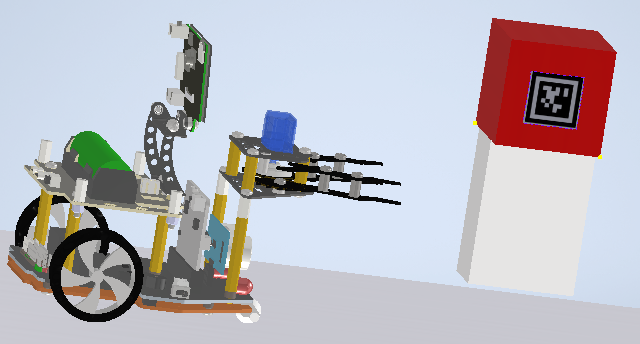
Télécharger le fichier robot_maqueen_plus_v2_inventor_26.zip
Dézipper les fichiers dans le répertoire Documents de votre espace personnel.
Lancer Autodesk Inventor
Définir le projet courant
Menu Fichier puis Gérer puis Projets 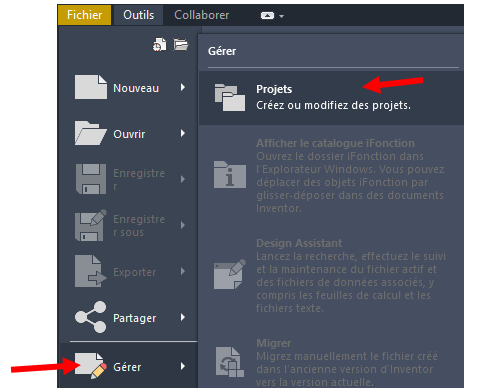
Cliquer sur Parcourir.... Choisir le fichier de projet robot_maqueen_plus_v2.ipj

Ouvrir l'assemblage
Ouvrir le fichier d'assemblage  avec le menu Fichier puis, Ouvrir
Positionner le robot et ses pinces
Se mettre en vue de dessus en cliquant sur avec l’icône  puis sur le dessus du colis.
Déplacer le robot
Bloquer le robot avec un clic droit sur Ensemble-base:1 puis bloqué 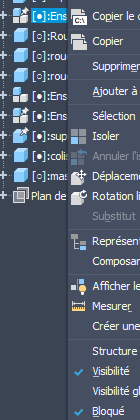
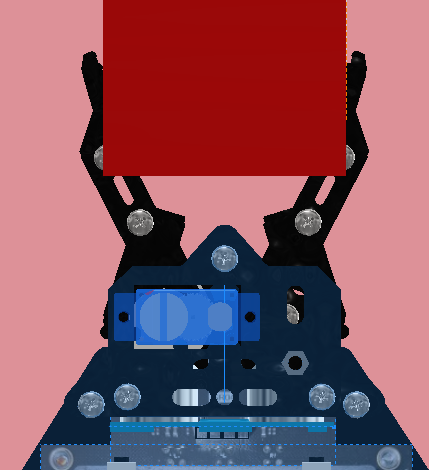
Ouvrir les pinces dans la position désirée. Attention à ne pas dépasser l'angle maxi d’ouverture.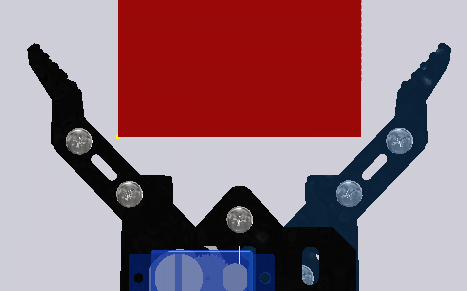
Bloquer la pince droite avec un clic droit sur la pince droite puis bloqué.
Faire pivoter le robot afin de voir le dessous de la pince. 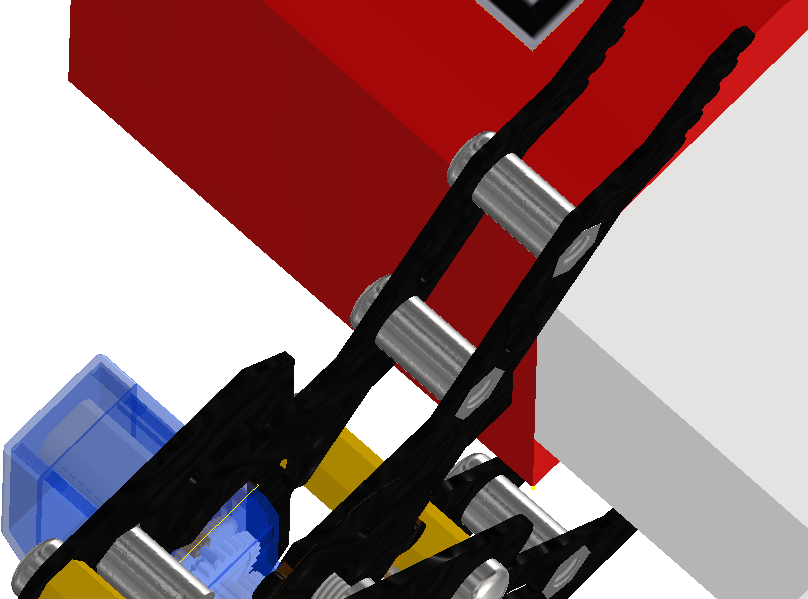
Masquer le tapis avec un clic droit sur tapis:1 puis masquer
Masquer la base du robot avec un clic droit sur ensemble-base:1 puis masquer
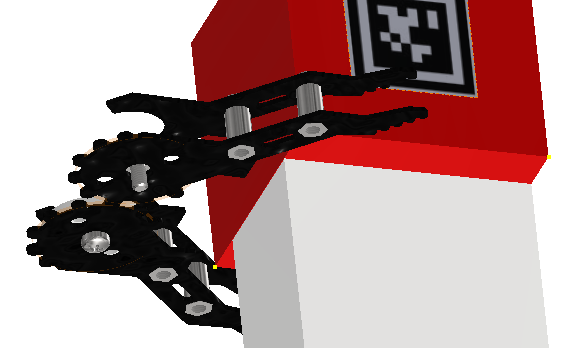
Créer la nouvelle pince
Cliquer sur  , donner un nom à la nouvelle pièce, ex : pince droite
Cliquer sous la pince droite 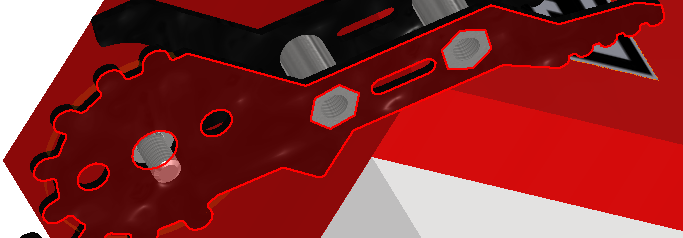
Cliquer sur  puis sur le plan xy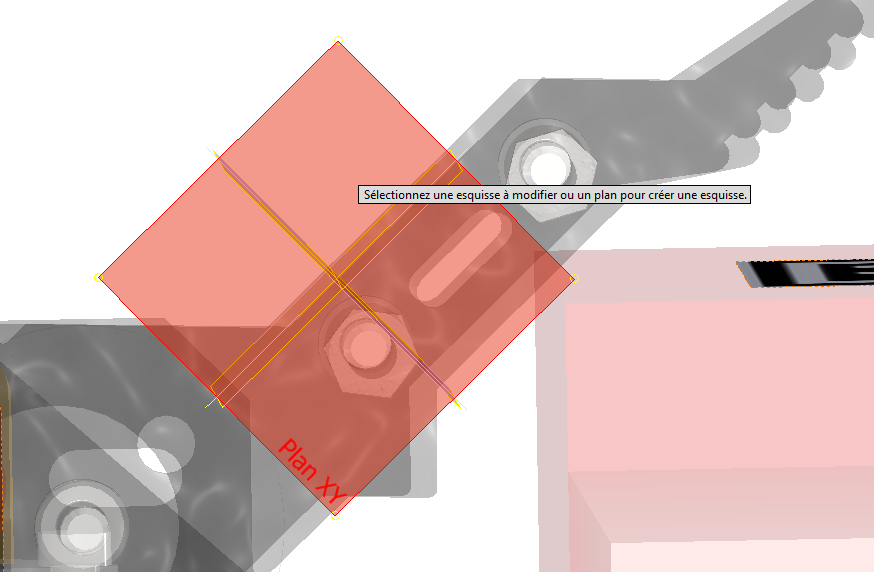
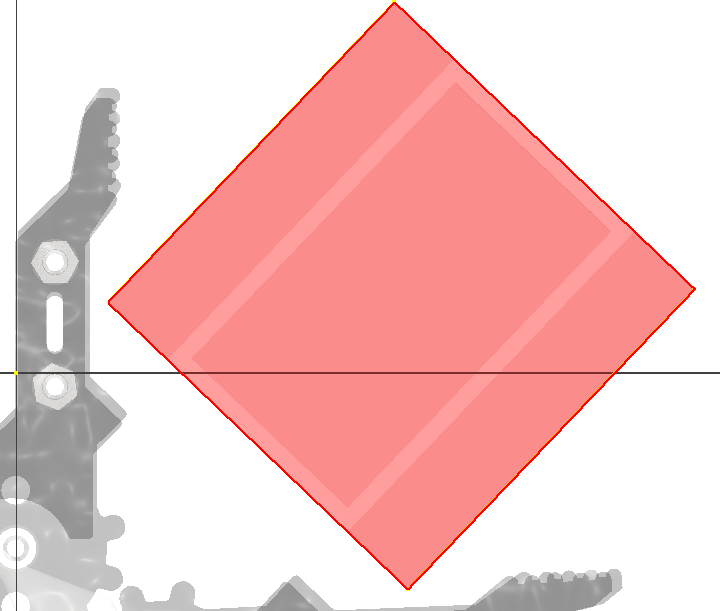
Cliquer sur  , puis cliquer sur le colis
  , puis cliquer sur la pince
 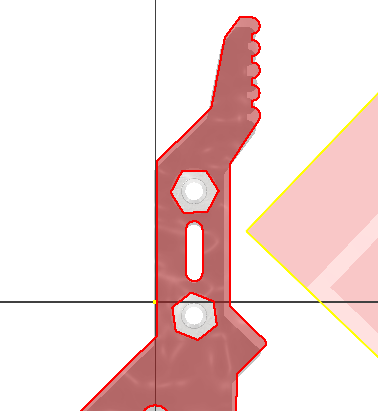 puis sur les 2 trous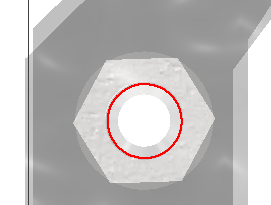
Dessiner le contour de la pince pour cela, cliquer 
Exemple 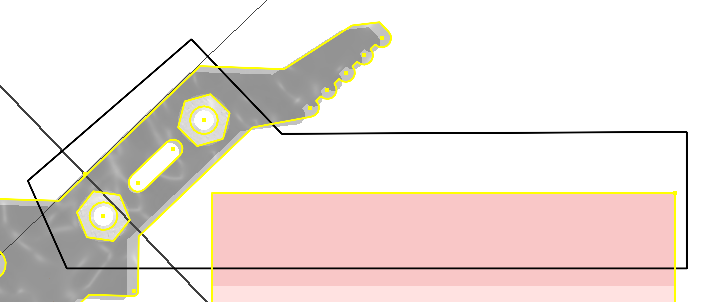
Cliquer sur terminer l'esquisse. 
Cliquer sur  puis sélectionner les surfaces à extruder. Choisir 3 mm d'épaisseur.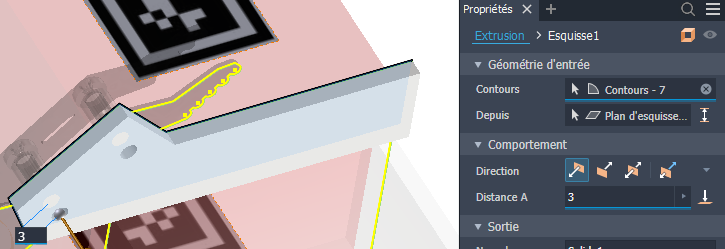
Poursuivre la construction de la pince avec un clic droit puis nouvelle esquisse.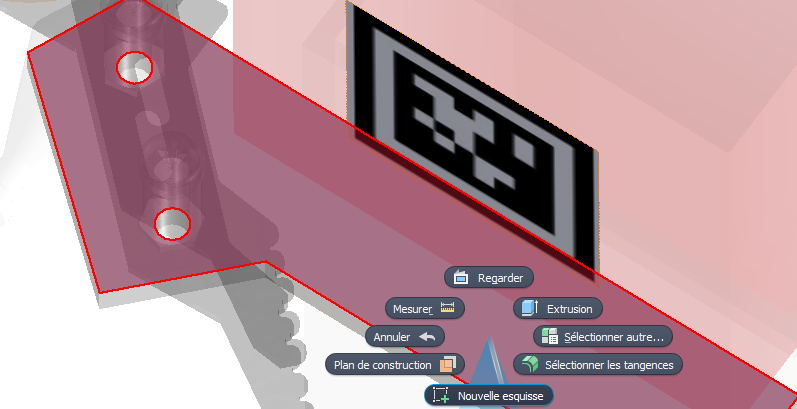
Ensuite, projeter les géométries, puis dessiner le contour puis extruder.....
Pour imprimer en 3D la pièce voir le tutoriel du 
Created with the Personal Edition of HelpNDoc: Full-featured Documentation generator