4. Placer les modèles
Le modèle se place automatique sur la plateforme .
|
|
Dans ce cas il faut ajouter des supports avec le menu Option supports |
|
mais ce n'est pas forcément judicieux ! |
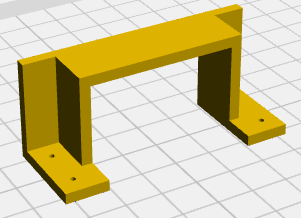

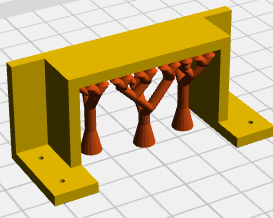
Utiliser l'outil Pivoter  afin de placer le modèle sans supports
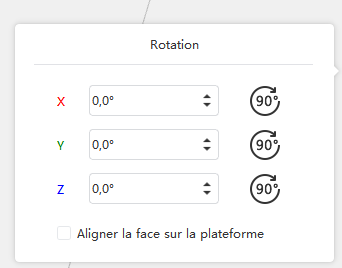
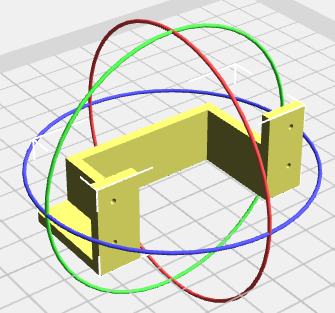
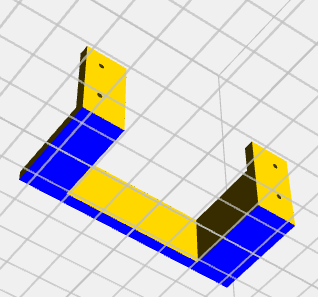
Après la rotation, vérifier que le modèle est bien plaqué sur la plateforme. Pour cela, faire un clic droit avec la souris pour changer la vue et voir le dessous de la plateforme.
Le plaquage apparaît en bleu.
|
|
Ici le modèle est bien plaqué. Sinon corriger avec les outils Translater et/ou Pivoter afin de ne pas imprimer dans le vide ou faire des supports inutiles. |
Créé avec HelpNDoc Personal Edition: Créer des livres électroniques EPub facilement